
功能说明
YOCO 支持为数字人选择不同声音。用户可以根据课程类型、讲解风格和受众对象,选择合适的公模声音,也可以使用自己的定制声音。
提示:声音会影响视频讲解的整体观感。正式生成视频前,建议先试听声音效果,并根据课程内容选择合适的语速和音色。
选择声音
1
打开声音设置
在课程编辑页面右侧工具栏中点击【声音】按钮,进入声音设置面板。
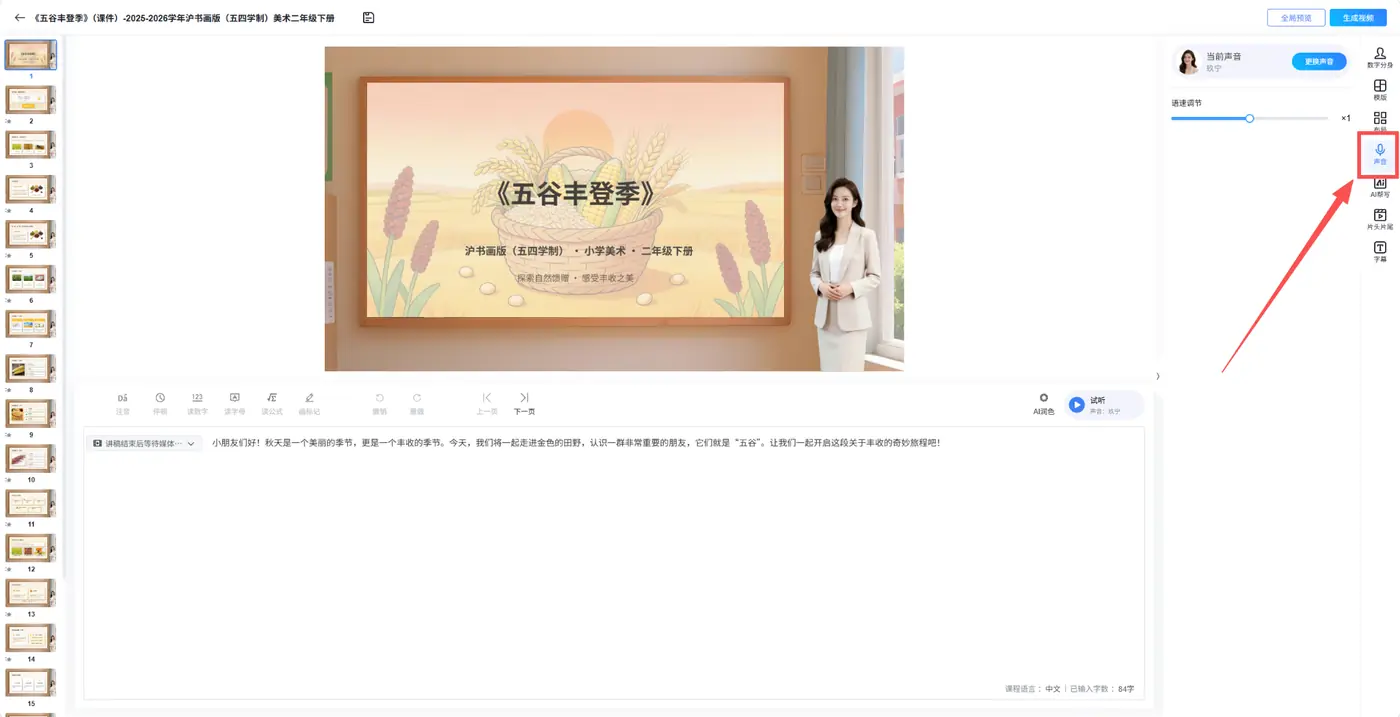
点击右侧“声音”按钮,进入声音设置
2
点击更换声音
在声音设置面板中,点击【更换声音】按钮,打开声音选择窗口。
3
选择公模声音
在声音列表中选择合适的公模声音。系统提供多种男声、女声和不同风格的声音供用户选择。
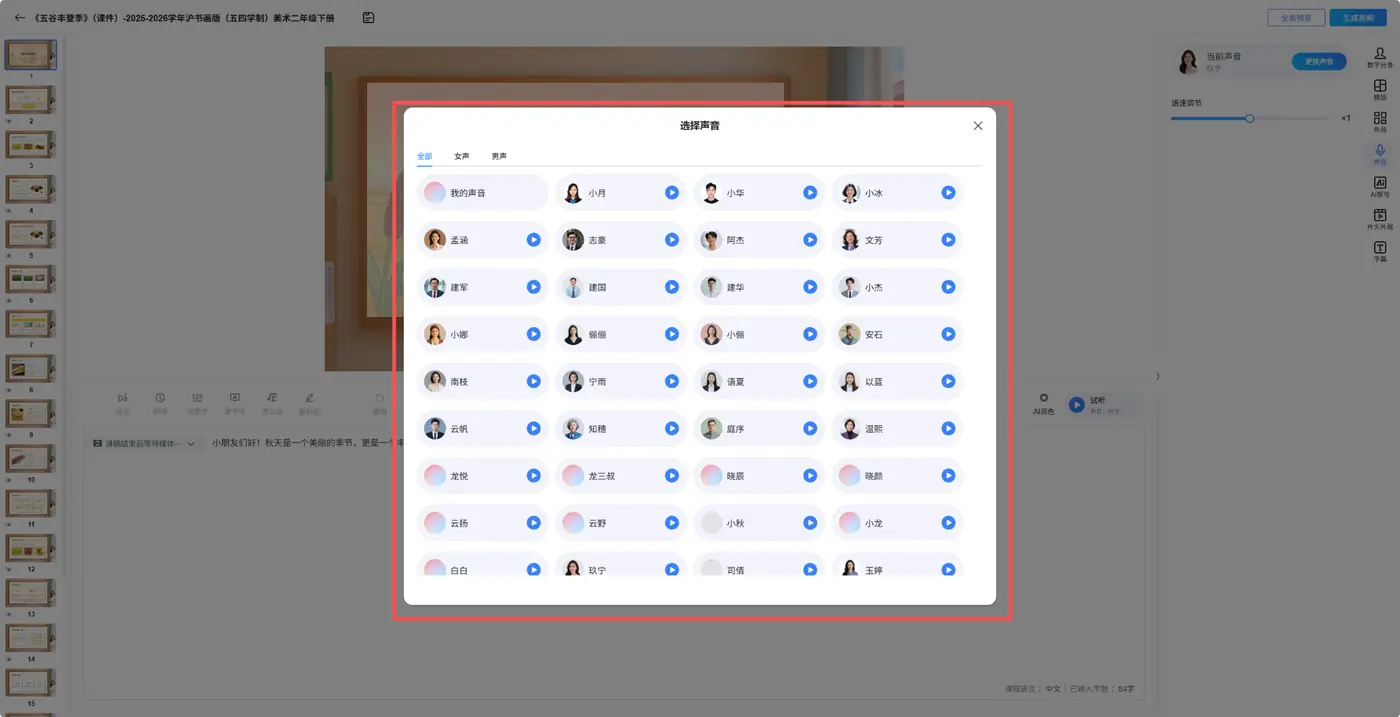
在声音库中选择合适的公模声音
4
试听声音效果
选择声音前可以点击试听按钮,确认声音音色、语速和表达风格是否适合当前课程。
声音选择建议
- 教学课程建议选择自然、清晰、稳定的声音。
- 企业培训建议选择正式、专业、亲和的声音。
- 产品介绍建议选择表达更有感染力的声音。
- 面向儿童或低龄学生的课程,可以选择更温和、活泼的声音。
- 正式生成视频前,建议先试听并预览关键页面。
语速设置
选择声音后,可以根据讲稿内容调整语速。语速过快可能影响理解,语速过慢可能影响观看节奏。
- 知识讲解类内容建议保持适中语速。
- 重点概念、公式或操作步骤较多时,建议适当降低语速。
- 宣传或演示类内容可根据节奏适当提高语速。
常见问题
可以更换数字人的声音吗?
可以。进入课程编辑页面后,点击右侧【声音】按钮,即可选择或更换声音。
可以试听声音吗?
可以。声音列表中提供试听按钮,用户可以先试听,再决定是否使用该声音。
声音会影响已经写好的讲稿吗?
不会。更换声音不会修改讲稿内容,只会影响讲稿朗读时的音色和表达效果。
可以使用自己的声音吗?
可以。如果用户已经定制了专属声音,可以在声音选择中使用自己的声音。