
功能说明
从创建课程、上传PPT到进入编辑器,快速完成第一个YOCO视频项目。
1
创建课程
先创建一个课程项目,作为后续PPT上传和视频制作的容器。
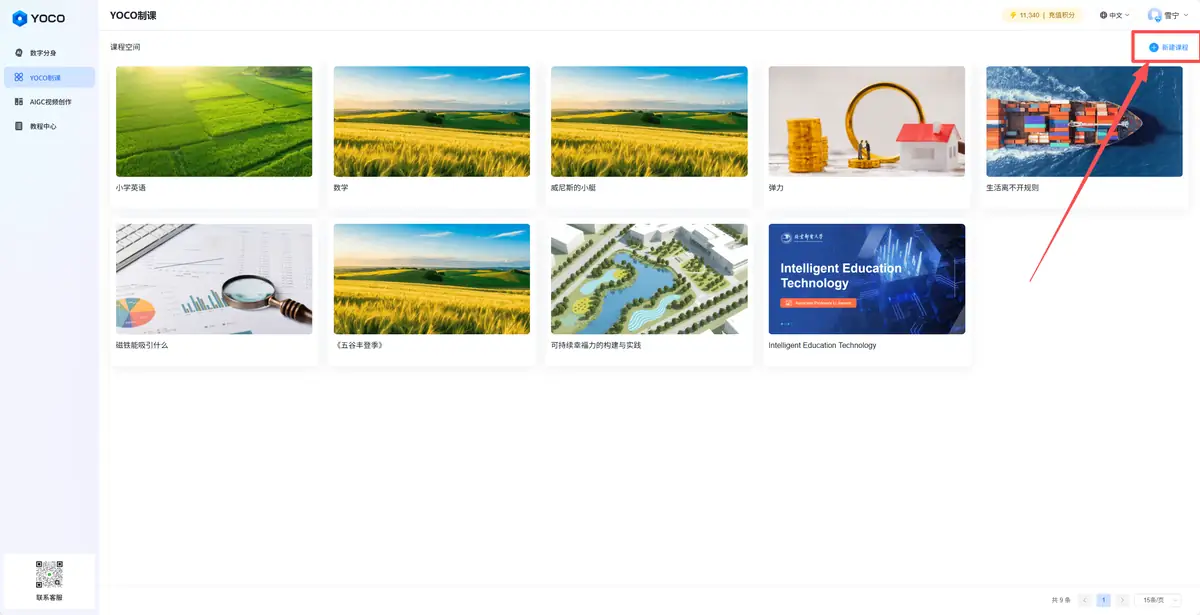
点击新建课程
2
上传PPT
进入课程制作页面,上传本地PPT文件。
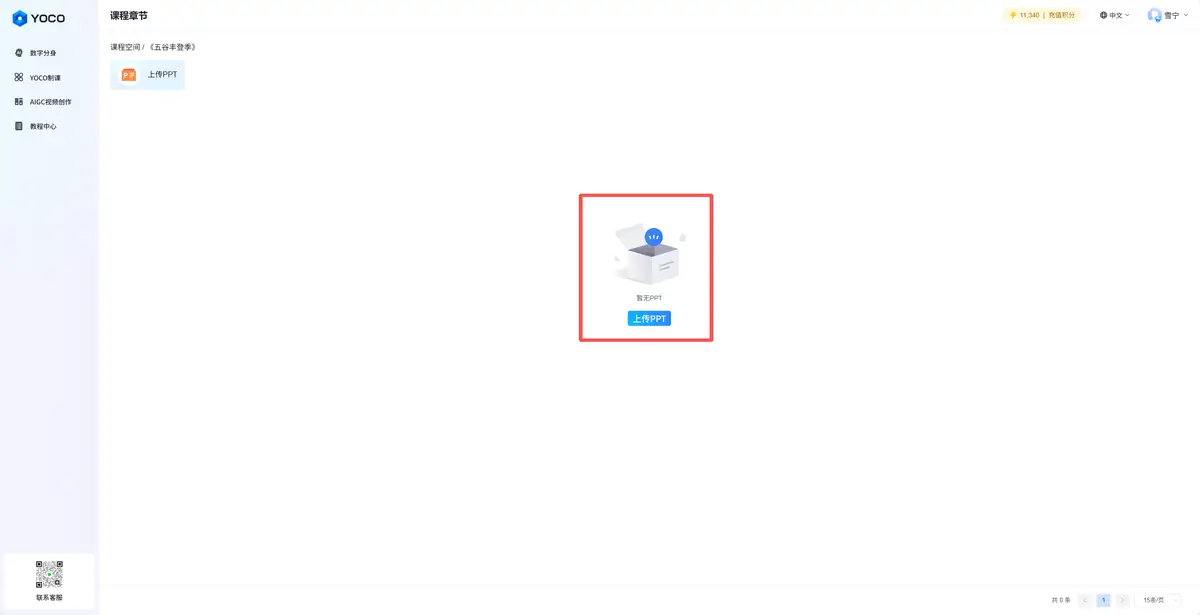
点击上传PPT
3
等待解析完成
YOCO会解析PPT页面、动画、媒体和3D模型资源。
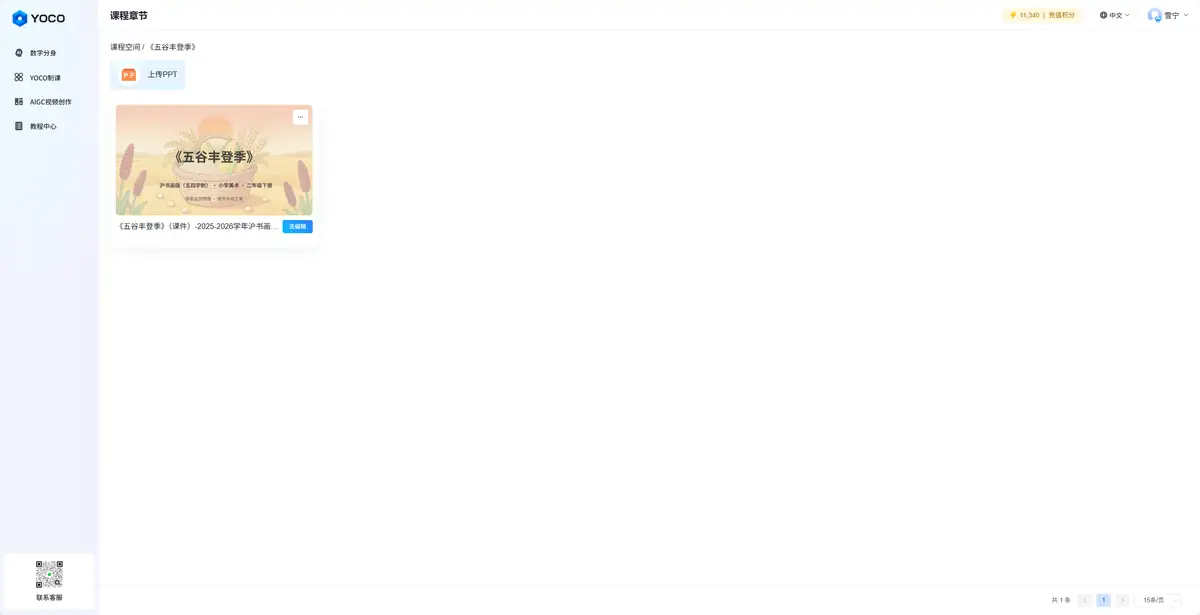
PPT解析成功
4
进入编辑器
点击去编辑,开始生成讲稿、配置数字人和字幕。
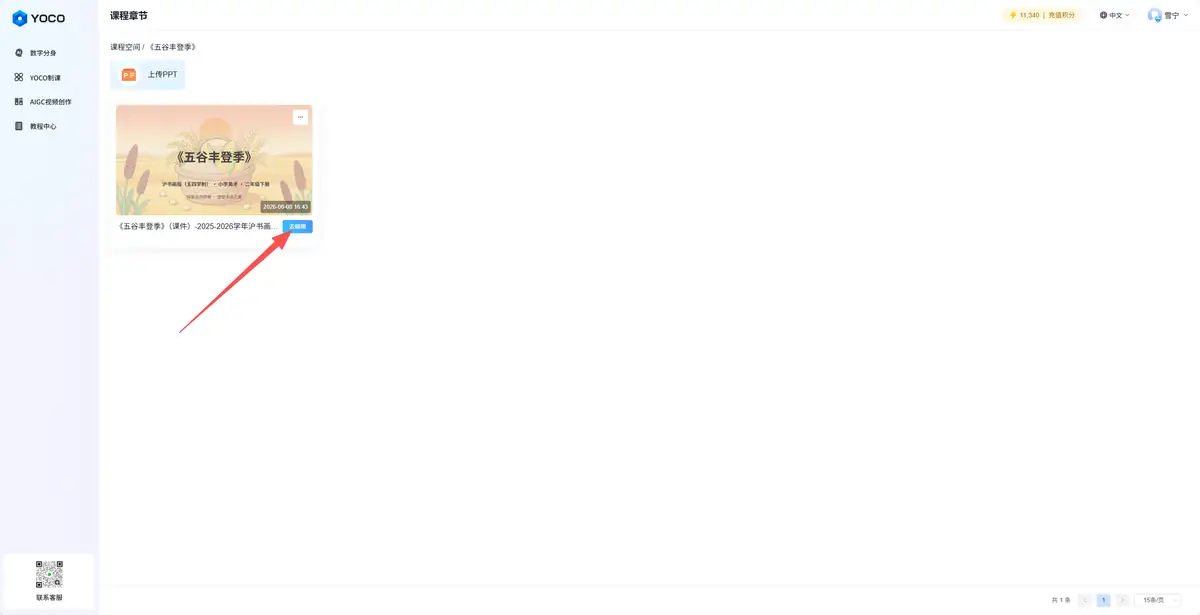
点击去编辑
5
点击AI帮写
在讲稿区域点击AI帮写,开始自动生成讲稿。
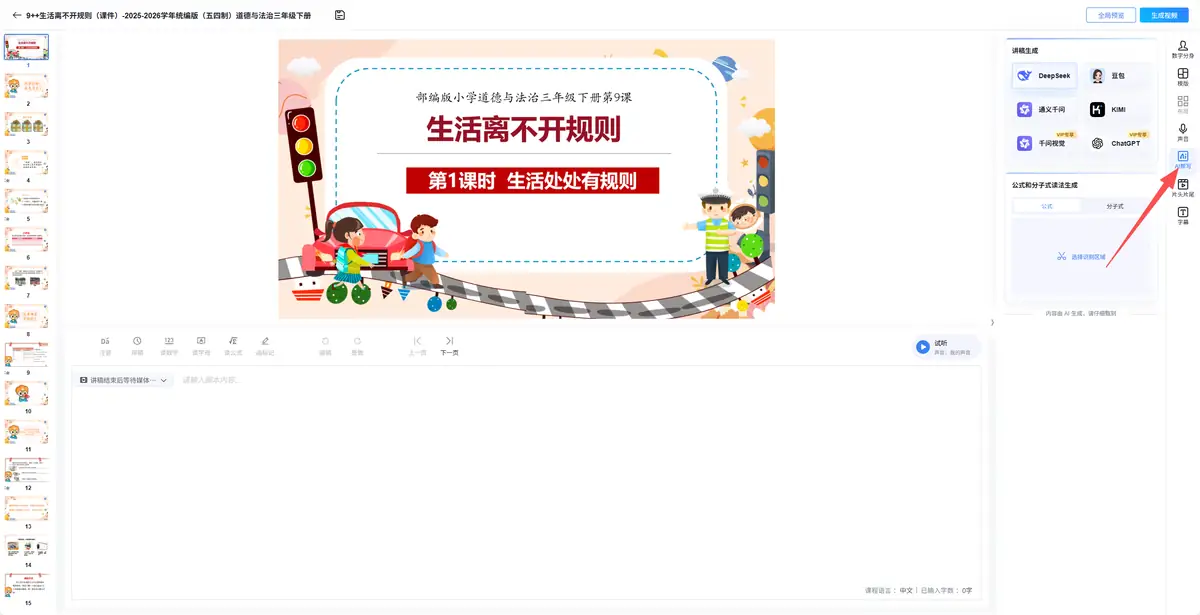
点击AI帮写
6
选择大模型
根据课程类型和语言选择合适的大模型。
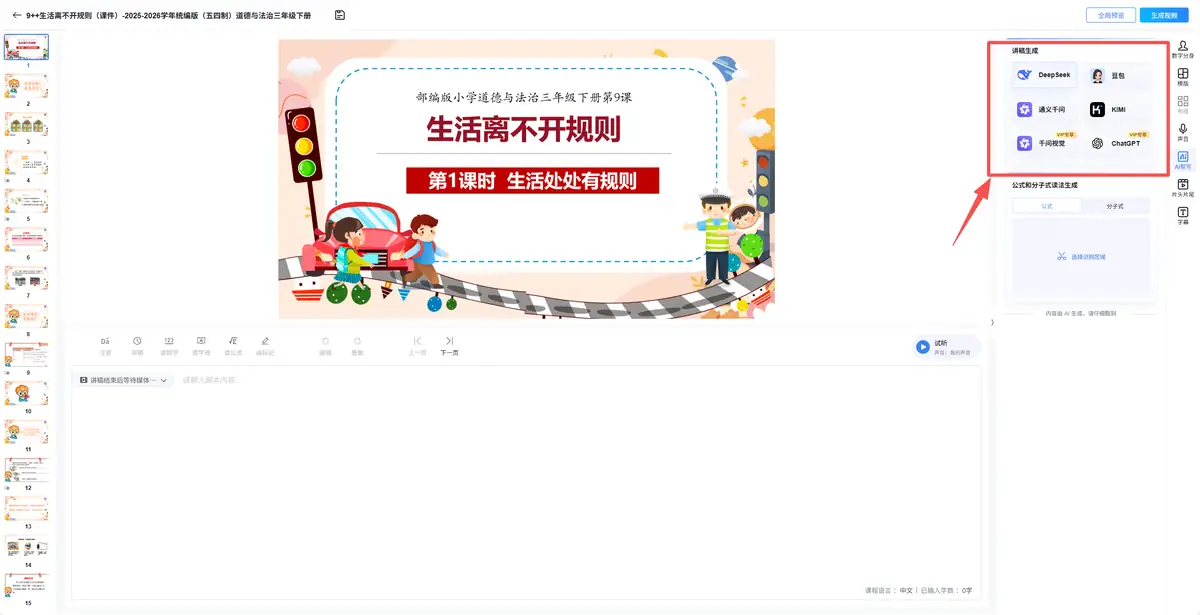
选择大模型
7
点击确认
确认生成设置后开始生成讲稿。
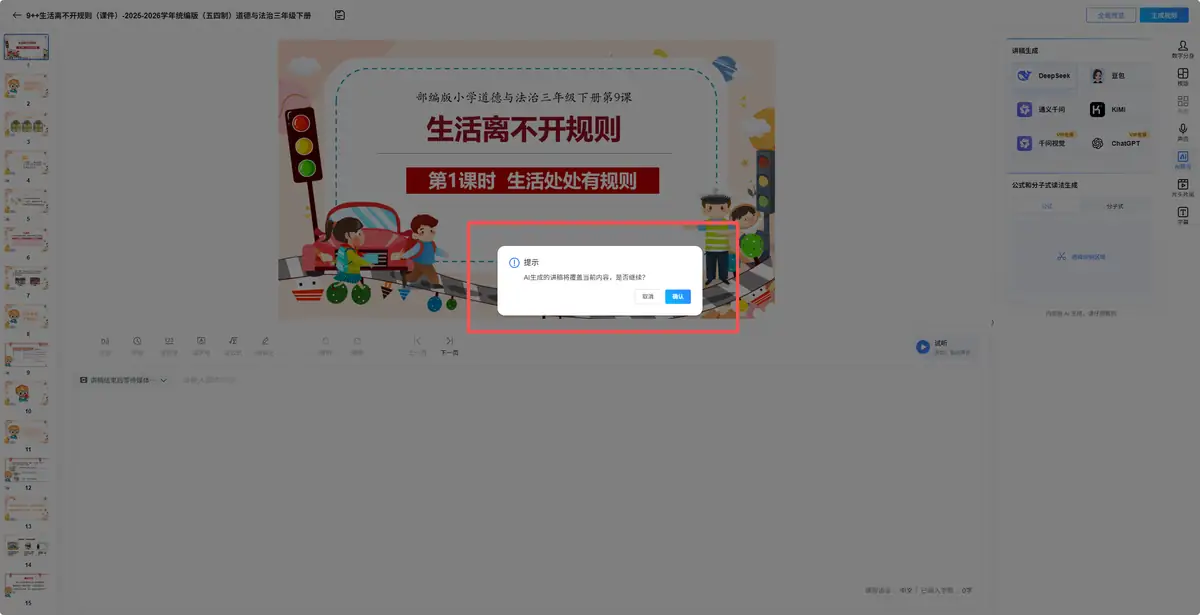
点击确认
8
等待讲稿生成
系统生成讲稿时请等待处理完成。
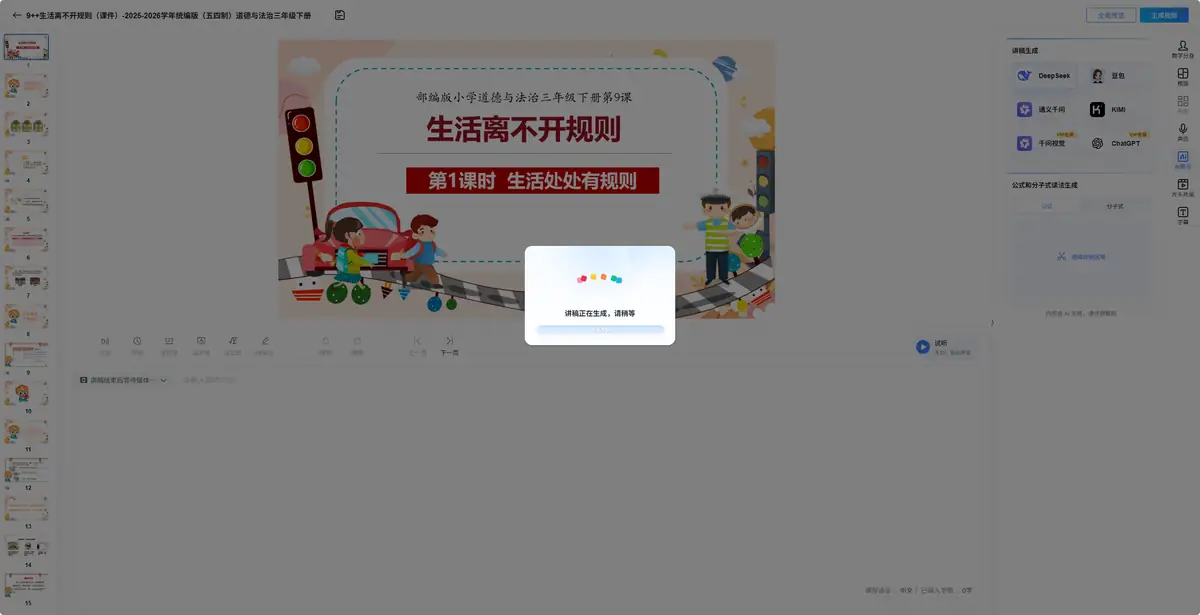
讲稿生成中
9
点击插入数字分身
在编辑器中点击插入数字分身入口。
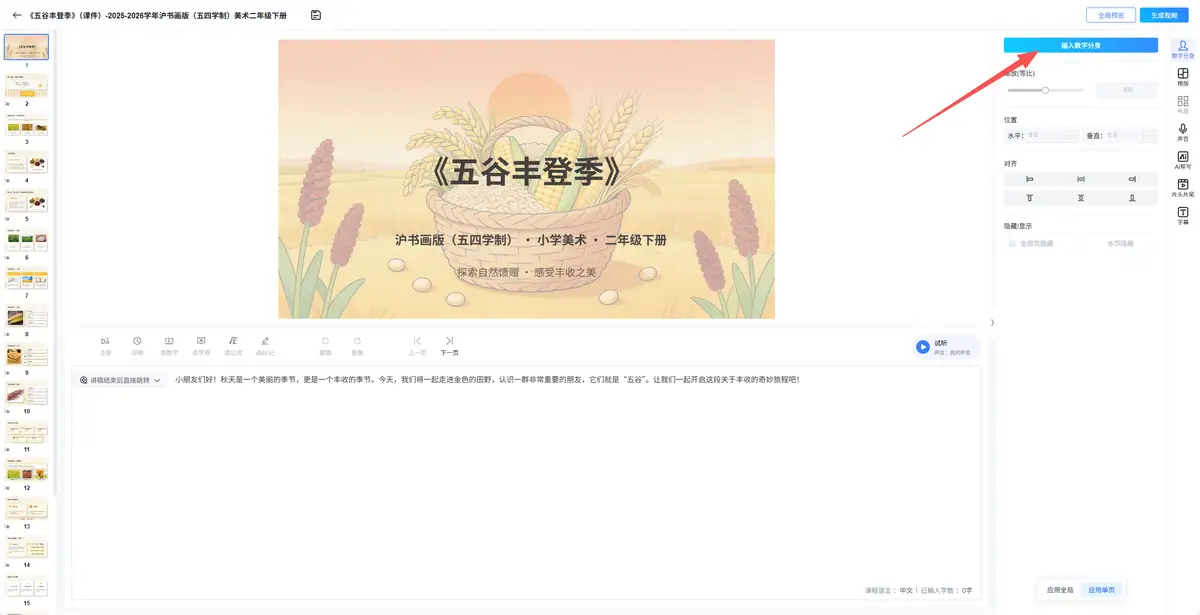
点击插入数字分身
10
选择公共数字分身
打开公共数字分身库,选择合适的讲解形象。
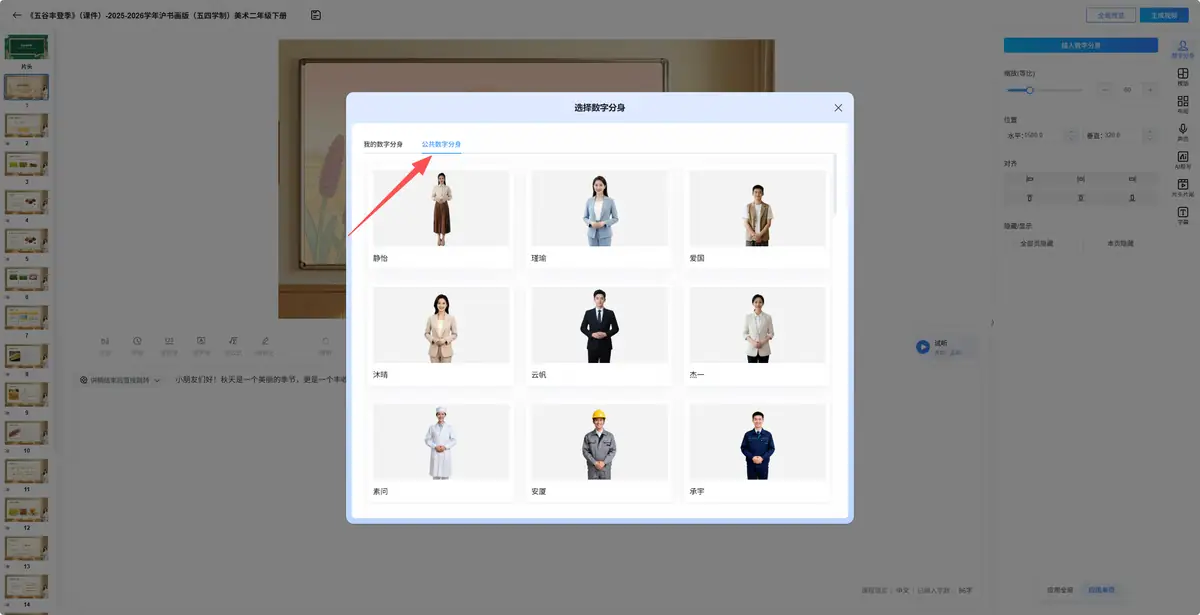
点击公共数字分身
11
插入数字人
数字分身插入后会出现在当前页面中。
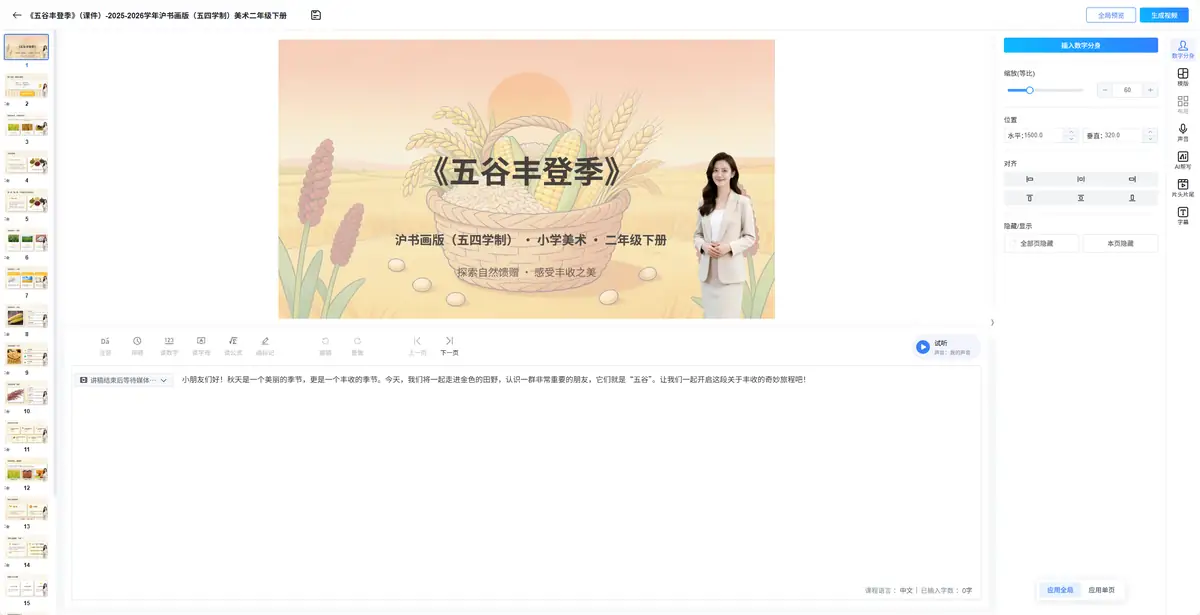
公模插入成功
12
调整大小
选中数字人后,可拖动调整大小和位置。
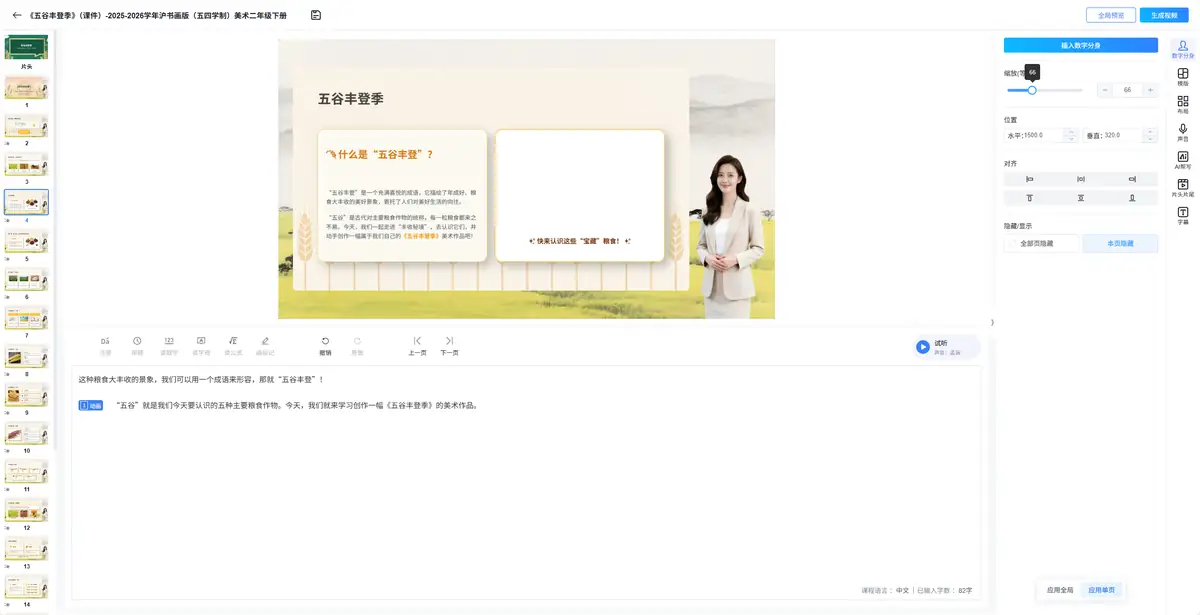
调整数字人大小
13
开始生成视频
点击页面右上角“生成视频”按钮。
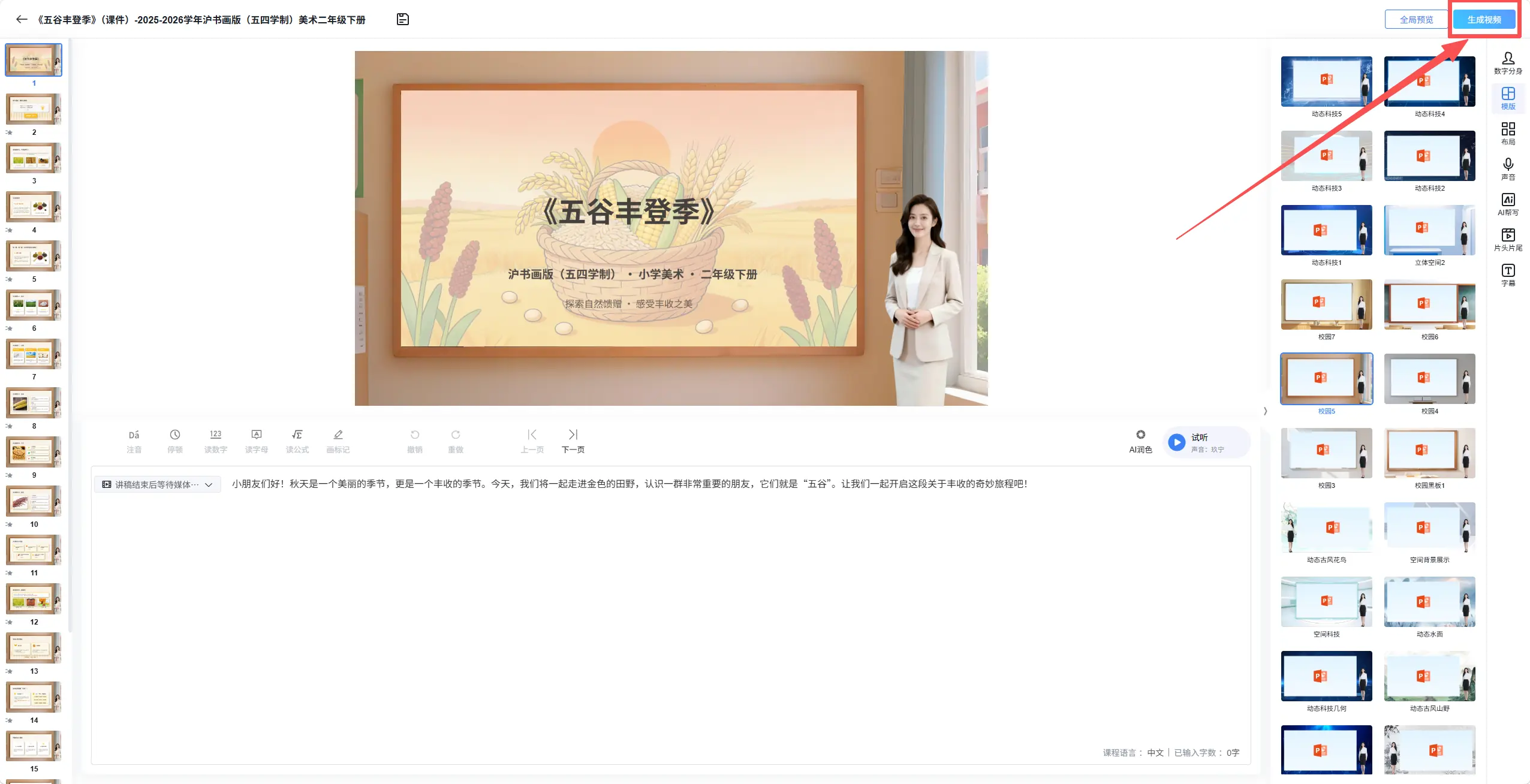
点击生成视频
14
确认视频生成所需时间
系统处理数据成功,提示确认视频生成所需时间。
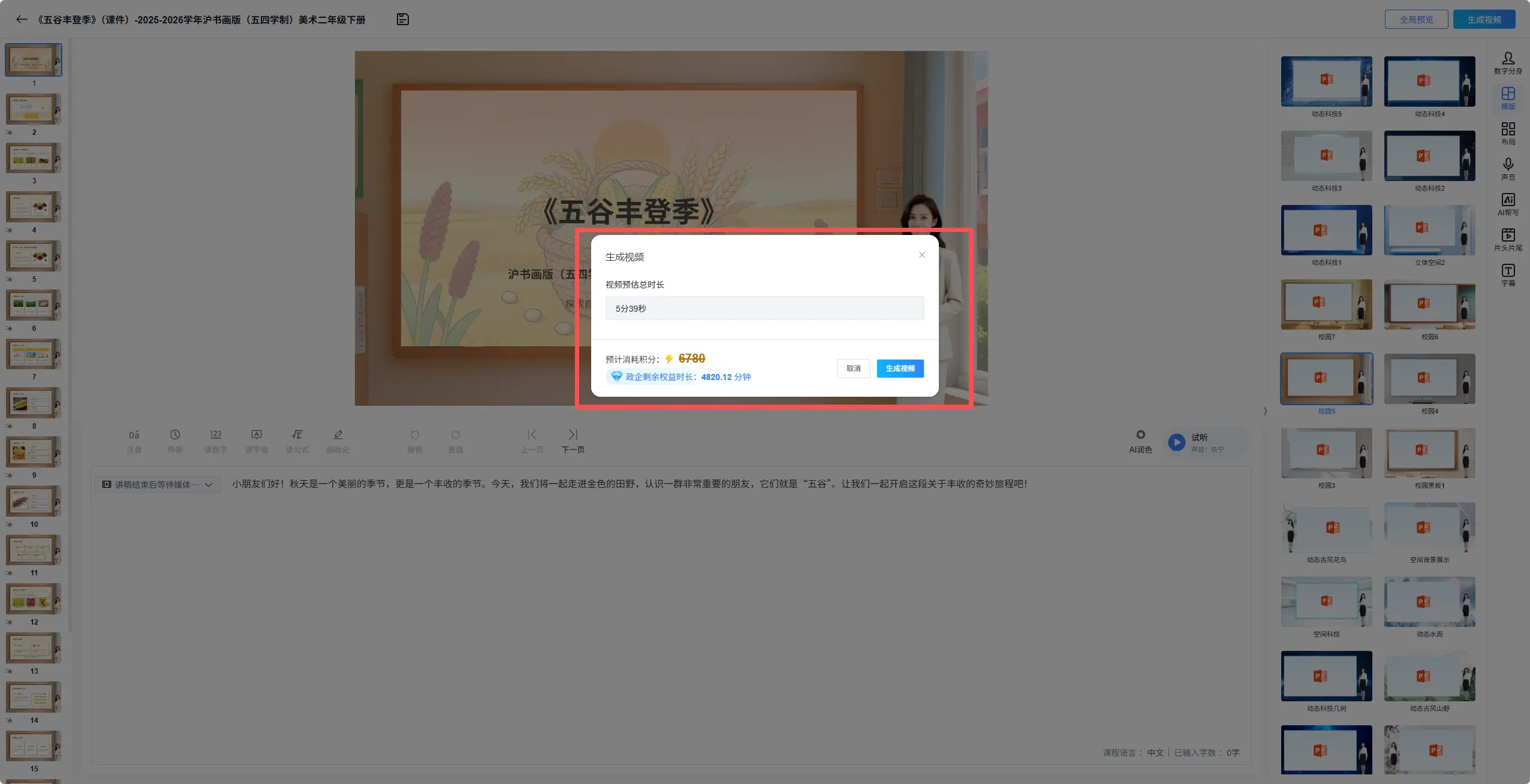
确认生成视频
15
正在生成视频
系统正在生成视频。
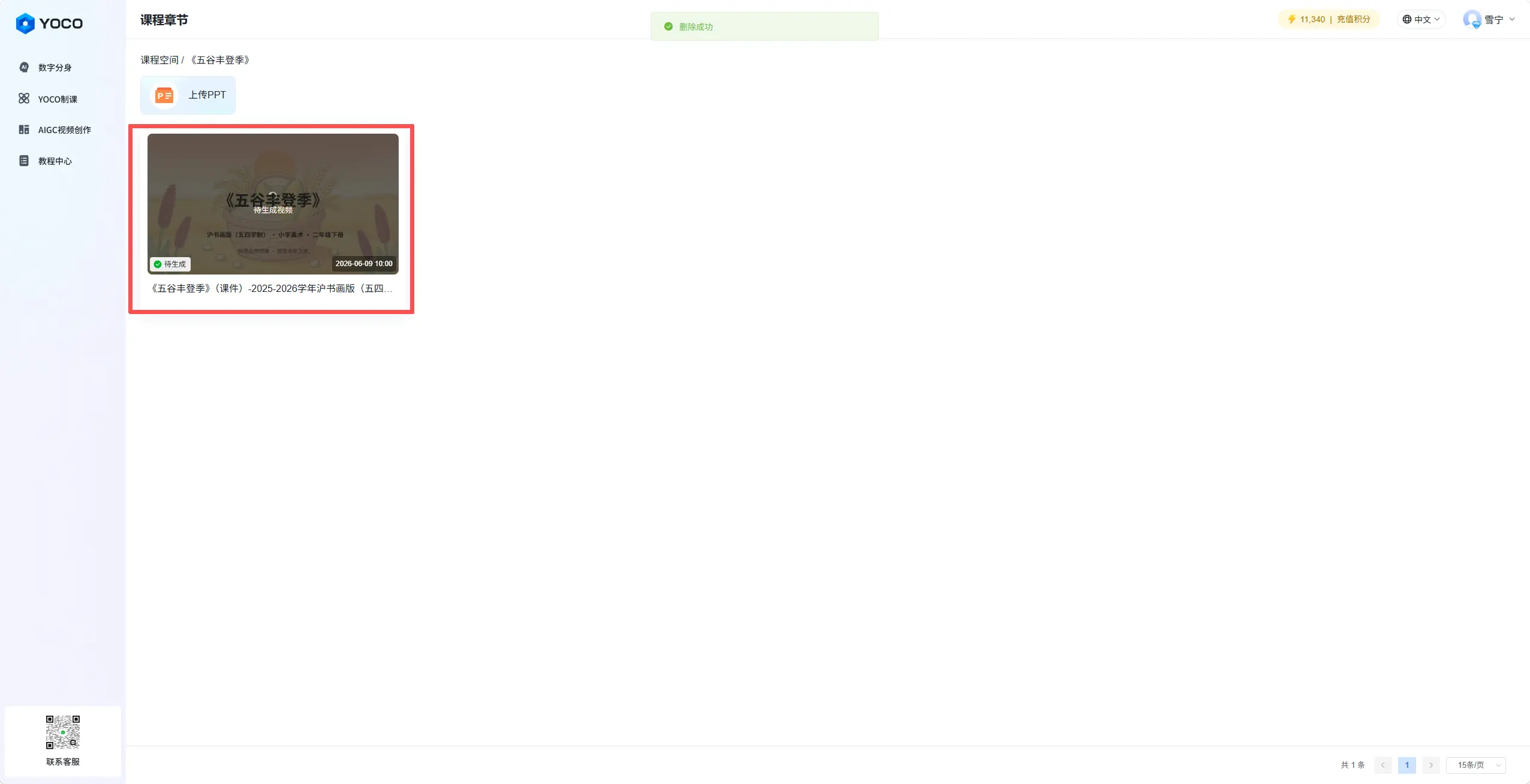
正在生成视频
16
视频生成完成
大约10分钟后,视频生成完成。
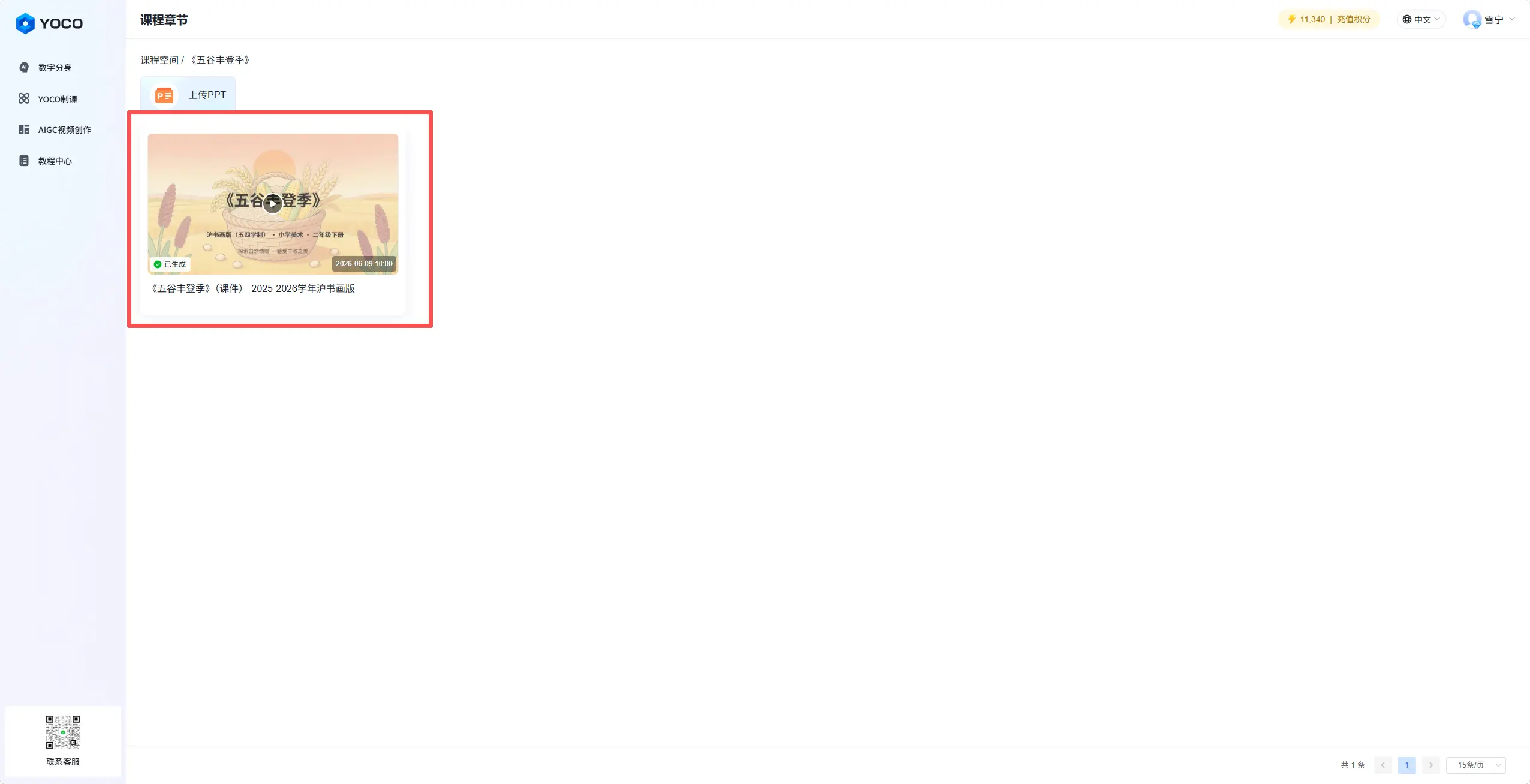
视频生成完成
注意事项
- 正式生成视频前,建议先预览关键页面效果。
- 如涉及PPT动画、媒体、字幕或数字人,请在生成前检查同步效果。
- 机构或企业使用时,建议统一模板、字幕和品牌包装规范。
常见问题
这个功能后续可以修改吗?
可以。多数项目设置都支持在编辑器中继续调整,并可重新生成视频。
如果效果不满意怎么办?
可以调整素材、讲稿、数字人、布局、字幕或模板后重新预览。