
功能说明
讲稿编辑用于对 AI 生成的讲解稿进行人工修改和精细化调整。用户可以根据课程内容、教学风格和视频节奏,修改每一页或每个动画步骤对应的讲稿。
讲稿编辑适合哪些场景
- AI 生成的讲稿需要进一步润色
- 需要补充教师自己的讲解习惯或课堂语言
- 需要调整某一页讲稿的长短和节奏
- 需要纠正专业术语、数字、公式或多音字读法
- 需要让讲稿与 PPT 动画步骤更精确对应
- 需要加入提示语、过渡语或课堂互动语言
讲稿编辑功能
英文读法选择
在讲稿中选择英文单词,您可以选择是读成英文单词,还是读成一个个字母。
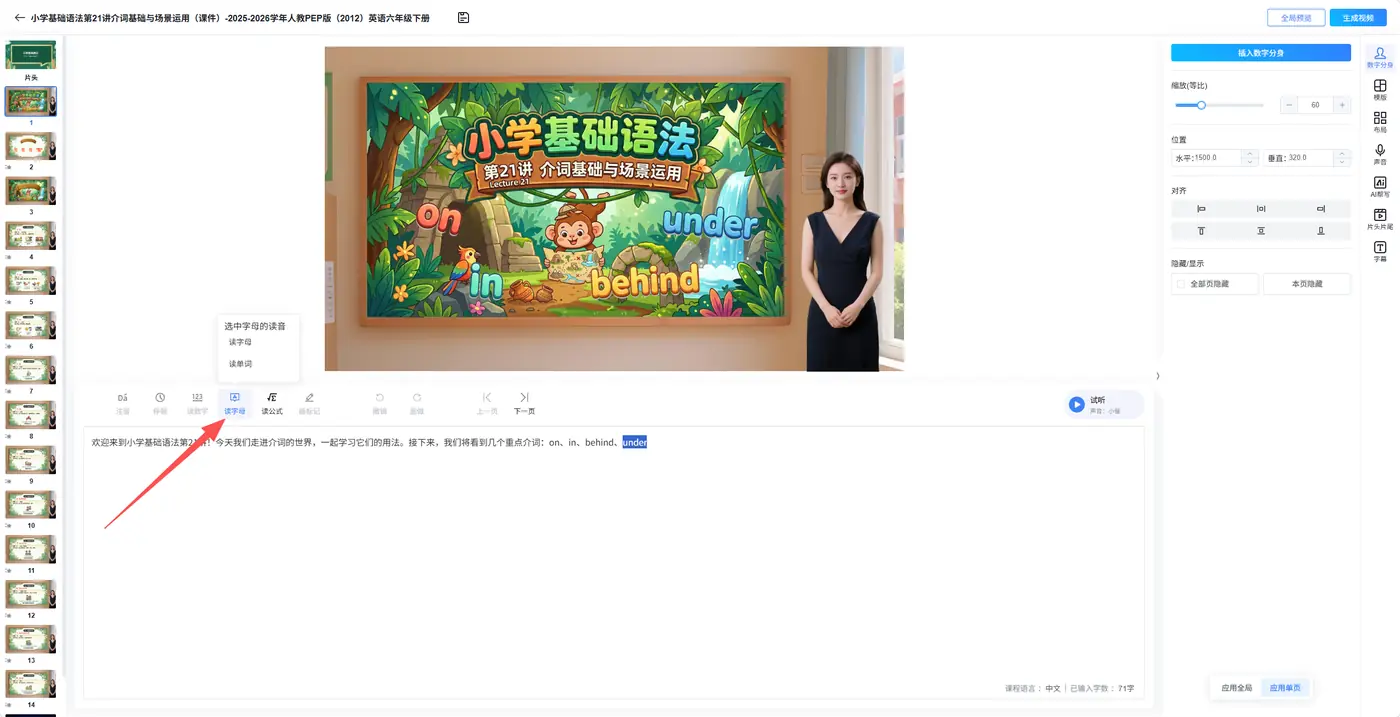
英文读法选择
数字读法选择
在讲稿中选择一串数字,您可以选择是读成号码,还是读成实际数值,控制数字、编号和单位的朗读方式。
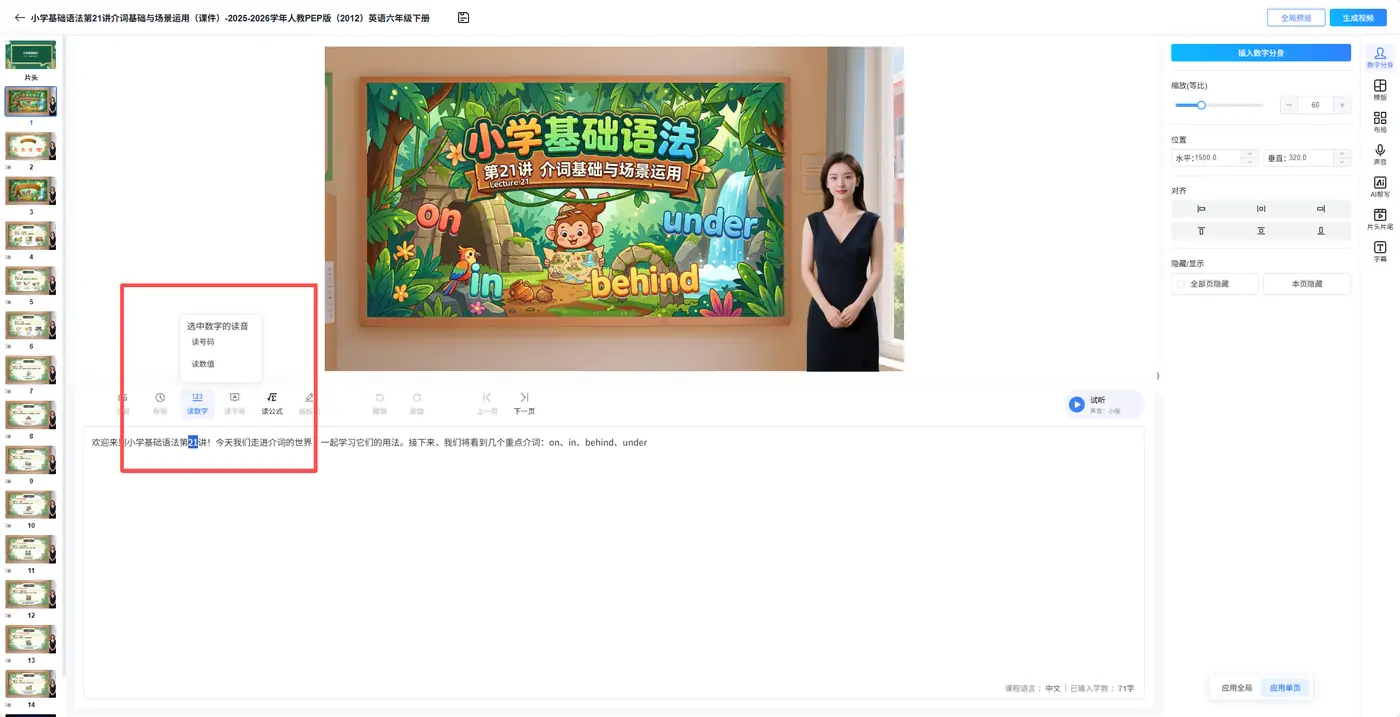
数字读法选择
多音字标注
如果讲稿中有多音字,您试听发现读错,您可以为这个标注读音。
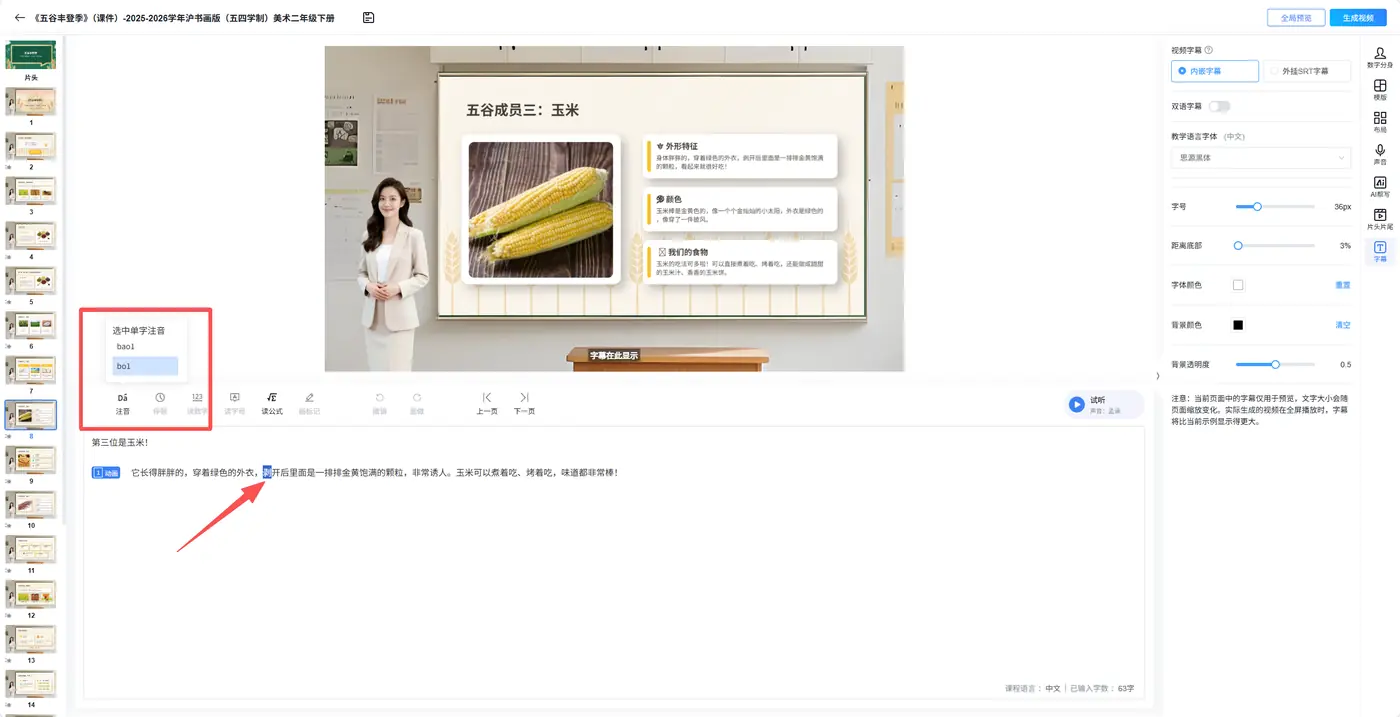
多音字标注
添加停顿
有的时候,您可能需要添加一些停顿,让讲稿朗读更加自然。
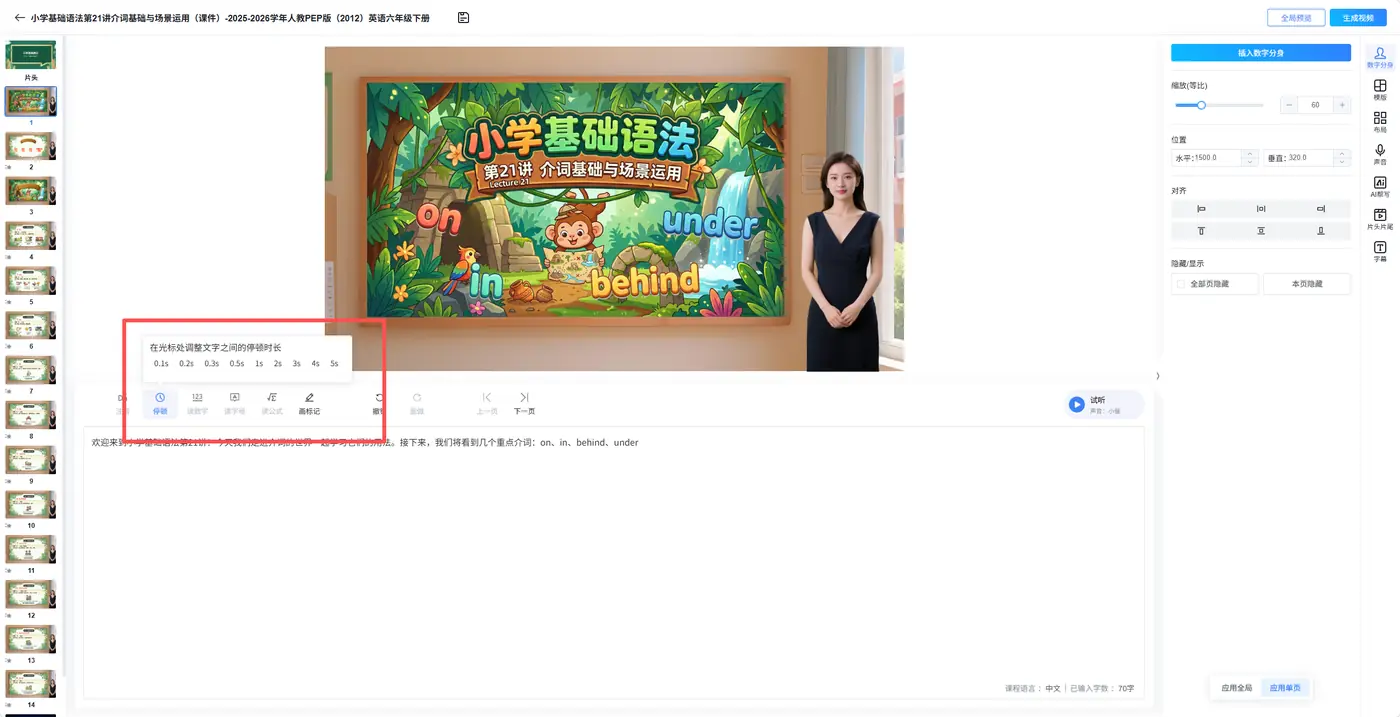
添加停顿
撤销与重做
讲稿编辑过程中,您可以点击“撤销”返回上一步操作,也可以点击“重做”恢复已撤销的修改,方便快速调整讲稿内容。
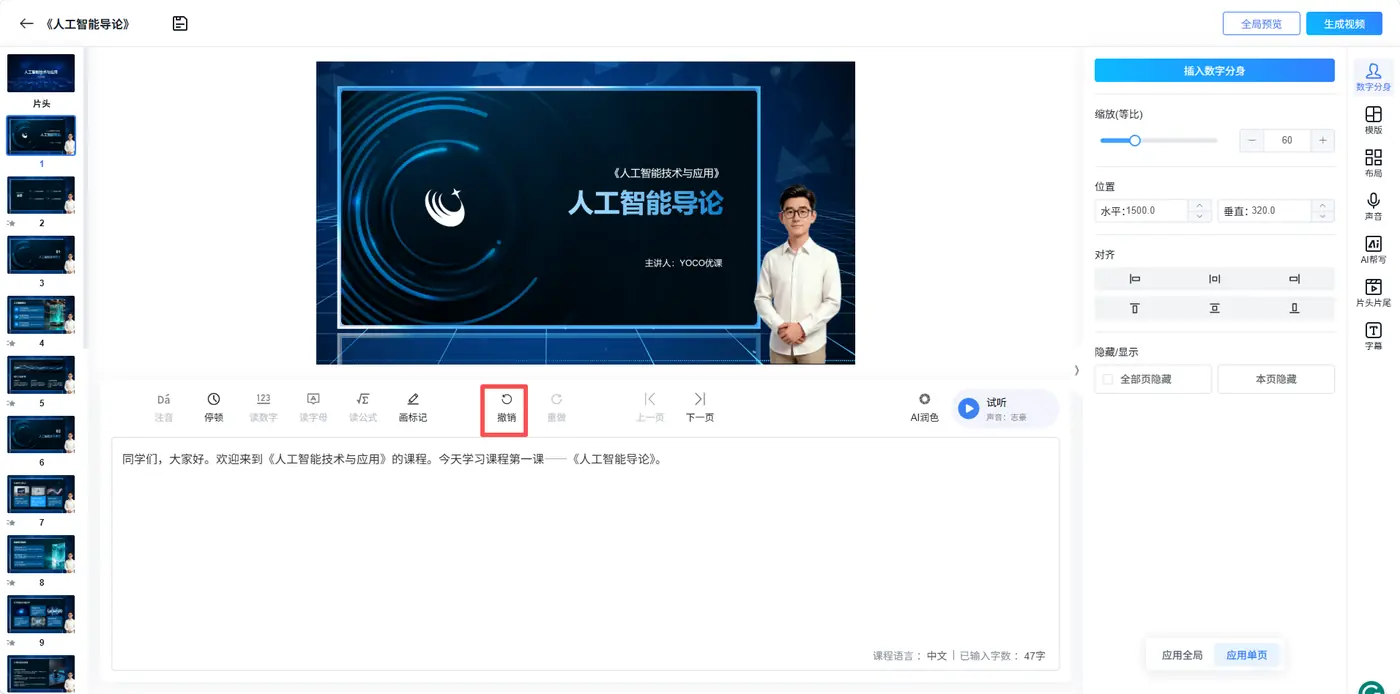
撤销与重做
设置公式朗读
对于一些专业的课程内容,针对数学公式或专业表达,您可以选中后,以“读公式”的方式阅读。YOCO目前支持基本数学运算、三角函数、积分、微分、指数、对数等等绝大多数正确阅读。
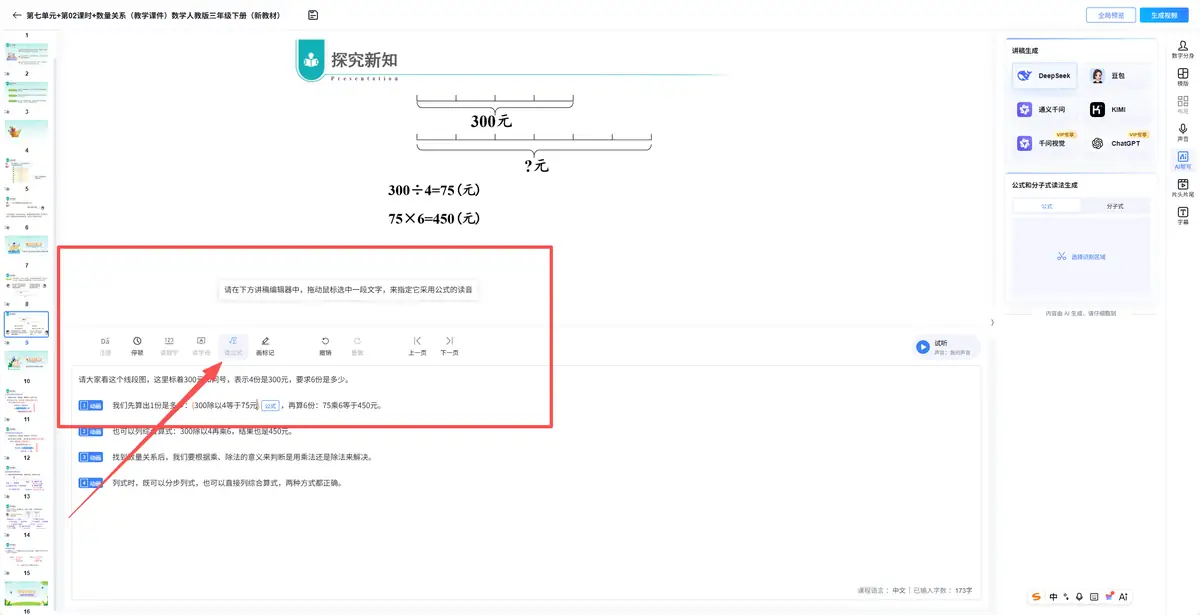
读公式功能
AI润色讲稿
如果对当前页的讲稿不满意,您可以用AI帮您润色讲稿。
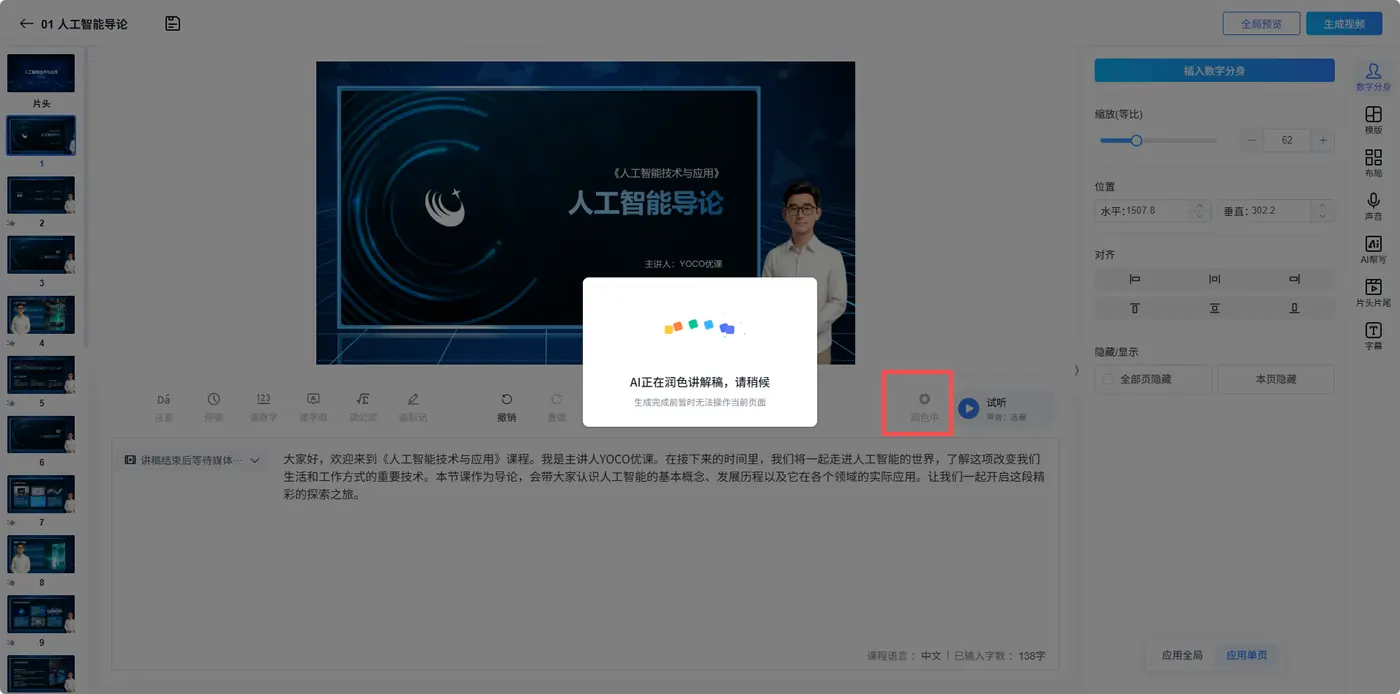
AI润色讲稿
试听讲稿效果
修改讲稿后,可以点击试听,检查声音、语速、停顿和发音是否符合预期。
保存并继续生成视频
确认讲稿无误后,可继续设置数字人、声音、字幕和视频模板,并生成最终视频。
常用编辑能力
直接修改讲稿
用户可以在讲稿输入框中直接修改文字内容。修改后的讲稿会用于后续配音和视频生成。
按动画步骤编辑
对于包含多个动画步骤的页面,可以分别编辑不同步骤对应的讲稿,实现“讲到哪,演到哪”。
朗读优化
对于数字、字母、公式、化学式、多音字、停顿和语速等内容,可结合 YOCO 的朗读设置进行优化,让数字人讲解更自然。
动态标注
讲稿编辑过程中可以结合画标记功能,在重点内容出现时使用框选、下划线、波浪线等方式进行动态强调。
使用建议
- 每页讲稿不宜过长,建议围绕当前页面重点展开。
- 如果 PPT 有动画,建议按照动画步骤拆分讲稿。
- 正式生成视频前,建议试听重点页面的讲稿。
- 专业课程建议检查术语、公式、英文缩写和数字读法。
- 面向低龄学生的课程,可适当加入引导语和互动语。
- 企业培训类课程建议保持语言简洁、准确、规范。
常见问题
AI生成讲稿后还能修改吗?
可以。AI 生成讲稿后,用户可以在讲稿编辑区继续修改、补充或删除内容。
修改讲稿会影响PPT内容吗?
不会。讲稿编辑只影响数字人的讲解内容,不会修改原始 PPT 页面内容。
每个动画步骤都可以单独写讲稿吗?
可以。对于包含动画步骤的页面,用户可以按步骤编辑讲稿,实现讲稿与动画同步。
修改讲稿后需要重新生成视频吗?
需要。修改讲稿后,最终视频需要重新生成,系统会使用新的讲稿进行配音和合成。
讲稿中有数字、公式或多音字读错怎么办?
可以使用 YOCO 提供的读数字、读公式、多音字注音、停顿等工具进行优化。